
إعدادات الخصوصية المهمة (وغير المهمة)
يتم تجاهل إعدادات الخصوصية لسبب بسيط. معظم الناس يفتحونها، ويرون قائمة طويلة من الخيارات، ثم يغلقون الشاشة. العناوين ليست دائماً واضحة، ومن الصعب معرفة ما هو مهم.
تصبح الخصوصية أسهل في الإدارة عندما تربطها بالروتين اليومي. يتعامل هاتفك مع عمليات تسجيل الدخول والاشتراكات والمدفوعات وحجوزات الرحلات ومشاركة الصور والمهام العملية المتعلقة بالسفر مثل التحقق من المتطلبات أو تتبع طلب الحصول على تأشيرة قطر. يمكن أن تترك كل إجراء أثرًا، وغالبًا ما تحدد الإعدادات الافتراضية مقدار ما يمكن رؤيته.
ما يساعد هو التركيز على مجموعة قصيرة من الإعدادات التي تحميك في معظم التطبيقات. فيما يلي عناصر التحكم في الخصوصية التي عادةً ما تكون ذات فائدة أكبر، موضحة بلغة بسيطة مع خيارات عملية يمكنك تطبيقها على الفور.
الوصول إلى الموقع: اجعله محدودًا
يمكن أن تكشف بيانات الموقع عن الأماكن التي تقضي فيها وقتك ومتى، ولهذا السبب يجدر بك التحقق منها بسرعة في إعدادات هاتفك. تطلب العديد من التطبيقات هذه البيانات بشكل افتراضي، من الخرائط وخدمات التوصيل إلى خدمات الاشتراك وغيرها من المنصات عبر الإنترنت، بما في ذلك الألعاب على شبكة الإنترنت وتجارب الكازينو. حتى عندما يكون الموقع مطلوبًا فقط لميزة صغيرة، يمكن أن تظل الإذن ساريًا في الخلفية إذا لم تقم بتعديله.
الإعداد الافتراضي الجيد هو ”أثناء استخدام التطبيق“ للتطبيقات التي تحتاج حقًا إلى الموقع، مثل الخرائط وخدمات النقل والتوصيل. بالنسبة لكل شيء آخر، قم بإيقاف تشغيل الموقع أو استخدم إعداد الموقع العام إذا كان هاتفك يوفره.
فحص سريع: إذا لم تتمكن من تفسير سبب حاجة التطبيق إلى موقعك عندما يكون مغلقًا، فمن المحتمل أنه لا يحتاج إليه.
أذونات التطبيقات: اسمح فقط بما تستخدمه
غالبًا ما تطلب التطبيقات الوصول إلى الكاميرا والميكروفون والصور وجهات الاتصال. بعض هذه الطلبات معقولة. والعديد منها اختياري.
هناك قاعدة بسيطة تساعدك: امنح الإذن فقط عند استخدام الميزة التي تحتاج إليه.
- إذا كنت لا تستخدم الملاحظات الصوتية أو المكالمات في أحد التطبيقات، فمن المحتمل أنك لا تحتاج إلى الوصول إلى الميكروفون.
- إذا كنت لا تقوم بمسح رموز QR أو استخدام مكالمات الفيديو، فمن المحتمل أنك لا تحتاج إلى الوصول إلى الكاميرا.
- إذا طلب أحد التطبيقات الوصول إلى جهات الاتصال، فتوقف. يمكن أن يؤدي الوصول إلى جهات الاتصال إلى مشاركة معلومات الآخرين، وليس معلوماتك فقط.
إذا كان هاتفك يسمح بذلك، فاختر خيارات مثل “اسأل في كل مرة” أو “اسمح مرة واحدة” للأذونات التي تحتاجها فقط من حين لآخر.
تخصيص الإعلانات والتتبع: قلل من الربط بين التطبيقات
قد تبدو إعدادات الإعلانات أمرًا ثانويًا، ولكنها تؤثر على سهولة ربط الأنشطة عبر التطبيقات والمواقع الإلكترونية.
ابحث عن الإعدادات المسماة “تخصيص الإعلانات” أو “التتبع” أو “الإعلانات”. اعتمادًا على جهازك، قد تتمكن من تقييد تخصيص الإعلانات أو منع التطبيقات من طلب إذن التتبع.
لن يؤدي ذلك إلى إزالة الإعلانات. وتكمن الفائدة في أنه يمكن أن يقلل من مدى ربط نشاطك عبر التطبيقات غير ذات الصلة.
خصوصية الحساب: تقييد من يمكنه العثور عليك والاتصال بك
تتعلق الخصوصية أيضًا بالظهور. تتحكم بعض الإعدادات في ما يمكن للأشخاص الغرباء رؤيته ومدى سهولة وصولهم إليك.
في التطبيقات التي تستخدمها كثيرًا، تحقق من الخيارات المتعلقة بما يلي:
- إمكانية العثور عليك من خلال رقم الهاتف أو البريد الإلكتروني
- من يمكنه إرسال طلبات رسائل إليك
- من يمكنه رؤية تفاصيل ملفك الشخصي أو منشوراتك أو نشاطك
يمكن أن يؤدي تشديد هذه الإعدادات إلى تقليل البريد العشوائي ويجعل من الصعب على أي شخص جمع معلومات شخصية من ملفك الشخصي.
المصادقة الثنائية: احمِ حساباتك في دقائق
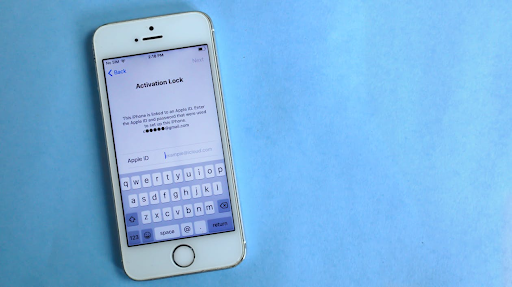
إذا تمكن شخص ما من الدخول إلى حسابك، فيمكنه الوصول إلى الرسائل الخاصة والمعلومات المحفوظة وأحيانًا تفاصيل الدفع. تضيف المصادقة الثنائية خطوة إضافية تجعل الوصول غير المصرح به أكثر صعوبة.
ابدأ بحساب بريدك الإلكتروني، لأن البريد الإلكتروني يُستخدم لإعادة تعيين كلمة المرور. ثم قم بتمكين المصادقة الثنائية للحسابات المرتبطة بالدفعات ولأي تطبيقات مراسلة تعتمد عليها.
إذا كان لديك خيار، فغالبًا ما يُفضل استخدام تطبيق المصادقة على رموز SMS. إذا كان SMS هو الخيار الوحيد، فهذا أفضل من عدم وجود حماية إضافية.
الصور والملفات والنسخ الاحتياطية: تحقق من التطبيقات التي يمكنها الوصول إليها
النسخ الاحتياطية مفيدة، ولكنها تعني أيضًا أن صورك ووثائقك قد تكون موجودة في أكثر من مكان واحد.
خطوتان عمليتان:
- قم بتأمين حسابك السحابي بكلمة مرور قوية ومصادقة ثنائية.
- راجع التطبيقات التي يمكنها الوصول إلى مكتبة الصور والملفات الخاصة بك.
إذا كان هاتفك يوفر إمكانية الوصول إلى “الصور المحددة”، فاستخدمها. لا تحتاج العديد من التطبيقات سوى الصورة التي تختار تحميلها، وليس معرض الصور بالكامل.
إشعارات شاشة القفل: حافظ على خصوصية المعاينات الحساسة
يمكن أن تكشف شاشات القفل عن أكثر مما يدركه الناس: معاينات الرسائل، وعناوين البريد الإلكتروني، والرموز التي تستخدم لمرة واحدة، والتنبيهات المصرفية.
إذا كنت تريد تحسينًا بسيطًا، فقم بإخفاء معاينات الإشعارات لتطبيقات المراسلة والبريد الإلكتروني والتطبيقات المالية. ستظل تتلقى الإشعارات، ولكن التفاصيل لن تظهر إلا بعد إلغاء قفل هاتفك.
قائمة مرجعية قصيرة يجب اتباعها
إذا كنت تريد تحقيق أقصى تأثير بأقل جهد، فابدأ من هنا:
- قم بتقييد الوصول إلى الموقع (افضل “أثناء استخدام التطبيق” عند الحاجة)
- قم بإزالة الوصول إلى جهات الاتصال ما لم تكن تستخدمه بالفعل
- قلل تخصيص الإعلانات وتتبعها حيثما كان ذلك متاحًا
- قم بتشغيل المصادقة الثنائية للبريد الإلكتروني والحسابات المرتبطة بالدفع
- إخفاء معاينات الإشعارات الحساسة على شاشة القفل
لا تحتاج إلى ضبط كل إعداد للحصول على فوائد حقيقية. يمكن لمجموعة صغيرة من الخيارات، التي تتم مراجعتها مرة واحدة وإعادة النظر فيها عند تثبيت تطبيقات جديدة، أن تجعل هاتفك يبدو أكثر تحت سيطرتك.